配网模式
配网模式是一个临时 WiFi 热点——设备没联网、配置改错了连不上,长按按键 A 1~3 秒进去,配好网络后保存退出。和热点模式不同:配网模式配完自动关,热点模式持续运行。
什么时候用
| 场景 | 说明 |
|---|---|
| 首次配网 | 设备没联网,配网模式配置 WiFi |
| 恢复连接 | 改了 IP 或 MAC 后连不上了,进配网模式重新配 |
| 换网络 | 换了路由器或网络环境,原配置失效 |
与按键 B 的区别
| 功能 | 按键 A(1~3 秒) | 按键 B(3~5 秒) |
|---|---|---|
| 触发模式 | 配网模式(临时) | AP 热点(持续) |
| 用途 | 首次配网 / 故障恢复 | 日常开关热点 |
| 退出方式 | 配网页面点保存,或长按按键 A / B 1 秒强制退出 | 再长按按键 B 3~5 秒 |
进入配网模式
- 确保设备已通电,OLED 亮起
- 长按按键 A 1~3 秒
- OLED 显示 AP 图标 后松开
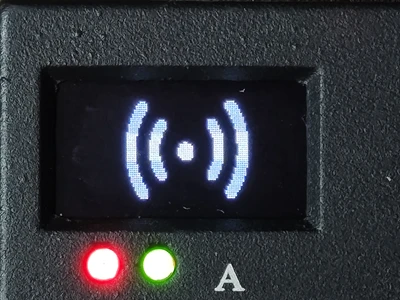
不到 1 秒不触发,超过 3 秒返回主界面。误操作松手重试。
松开后进入等待界面,约 12 秒后 OLED 显示热点名称、随机密码(8 位数字)和 IP 地址:
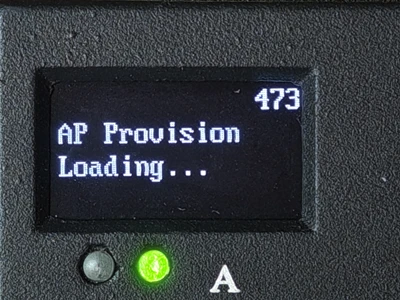
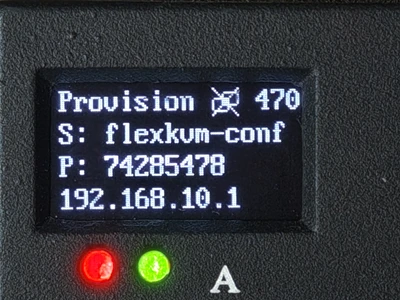
连接热点
手机:WiFi 设置里找到 FlexKVM 热点 → 输入 OLED 显示的密码 → 系统自动弹出浏览器门户页,点击即可进入配网页面。没弹出来就手动访问 http://192.168.10.1。Android 用户也可在通知栏点"登录网络"。
电脑:连上热点 → 浏览器访问 http://192.168.10.1。
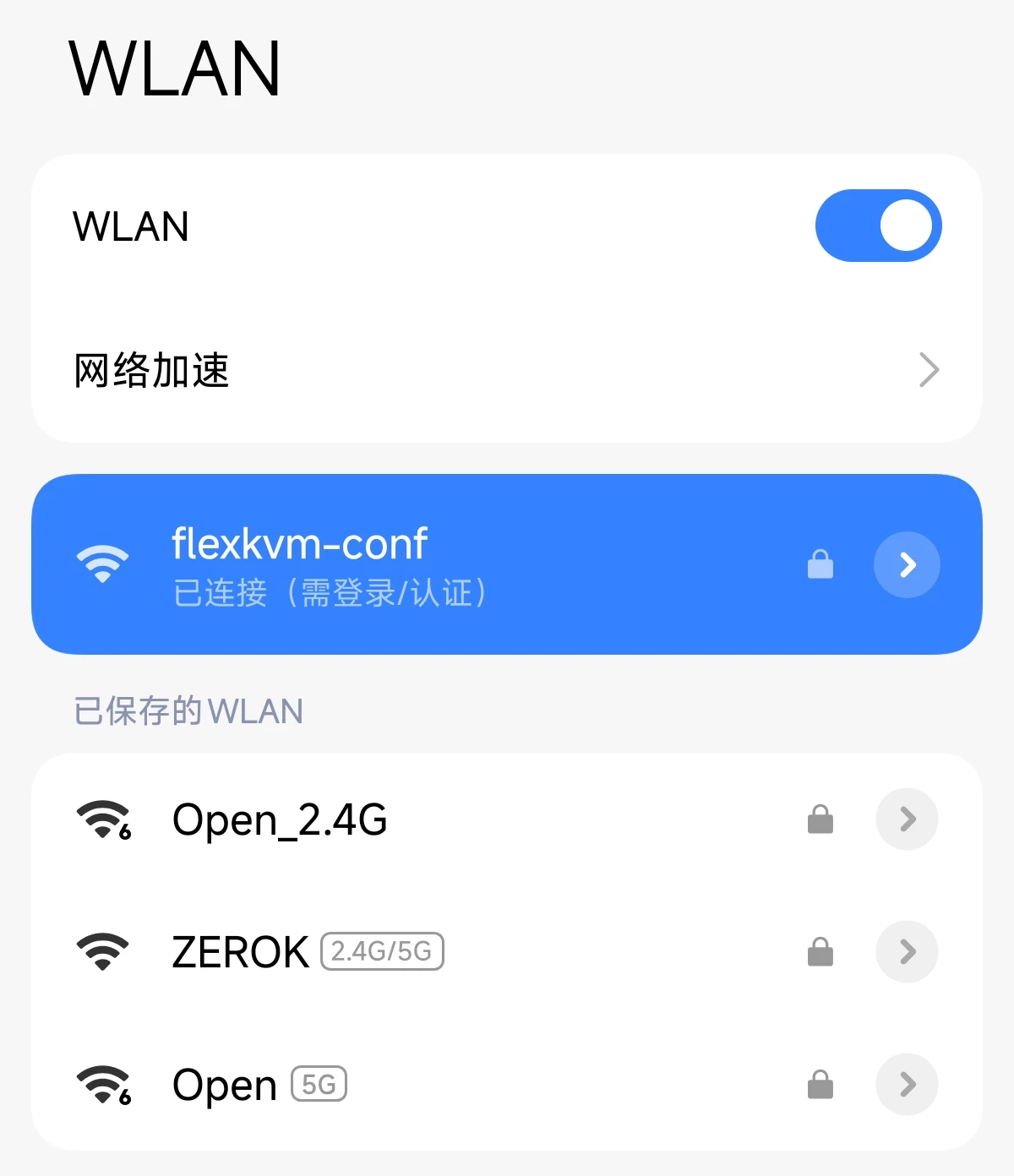
手机连热点期间会暂时断网,配网完成后自动恢复。
配置网络
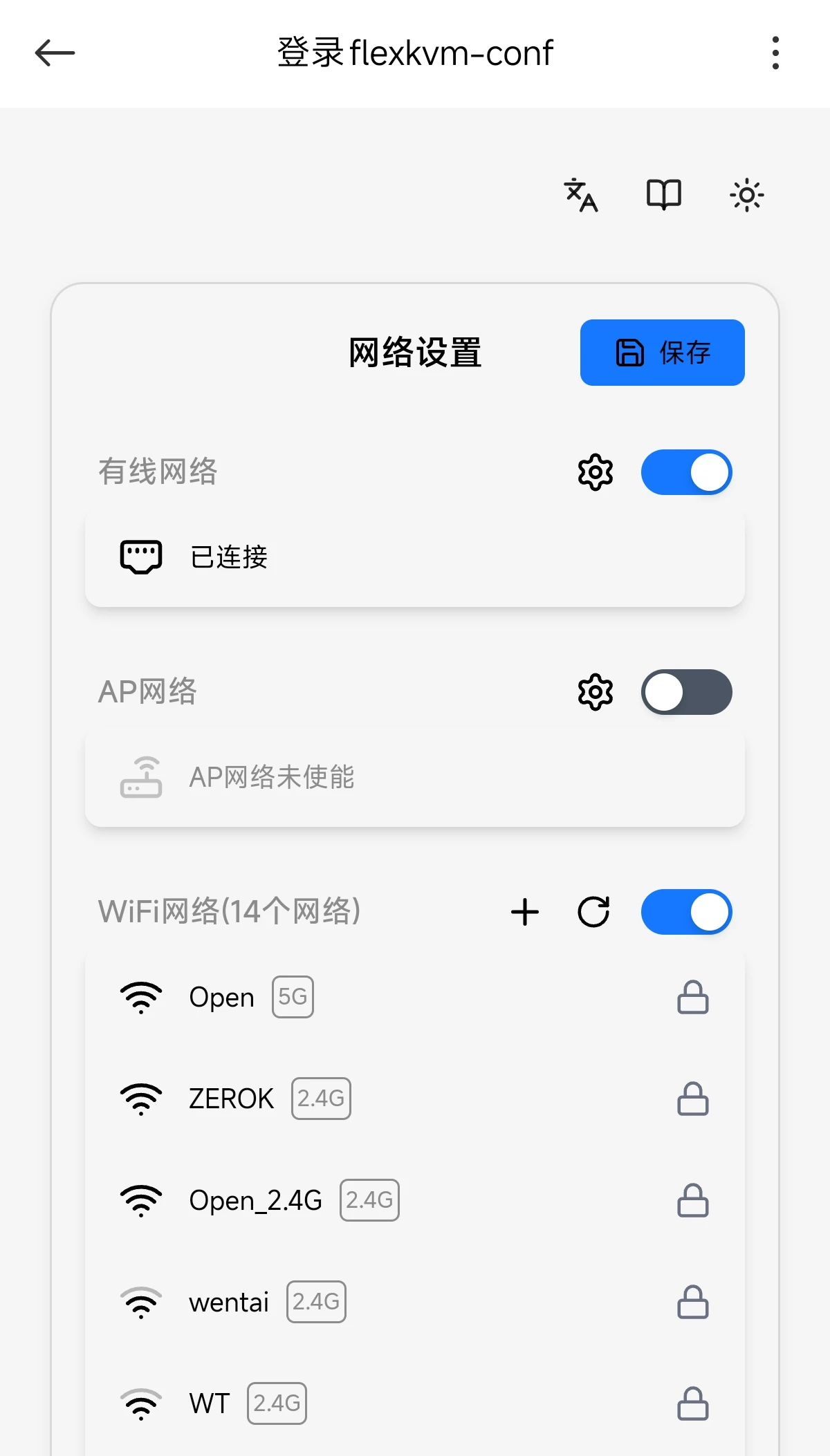
进入配网页面后,可以看到和正常 Web 界面一致的网络设置:
设备时间错乱时(如 RTC 掉电后),配网页面连接后自动弹出校准提示,点"确认"将设备时间校准为当前时间。校准不要求登录,也不影响配网流程。
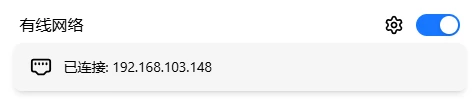
有线网络
DHCP / 静态 IP、自定义 MAC 等。详见 以太网。
WiFi 网络
扫描周围的 WiFi,连接或手动添加。
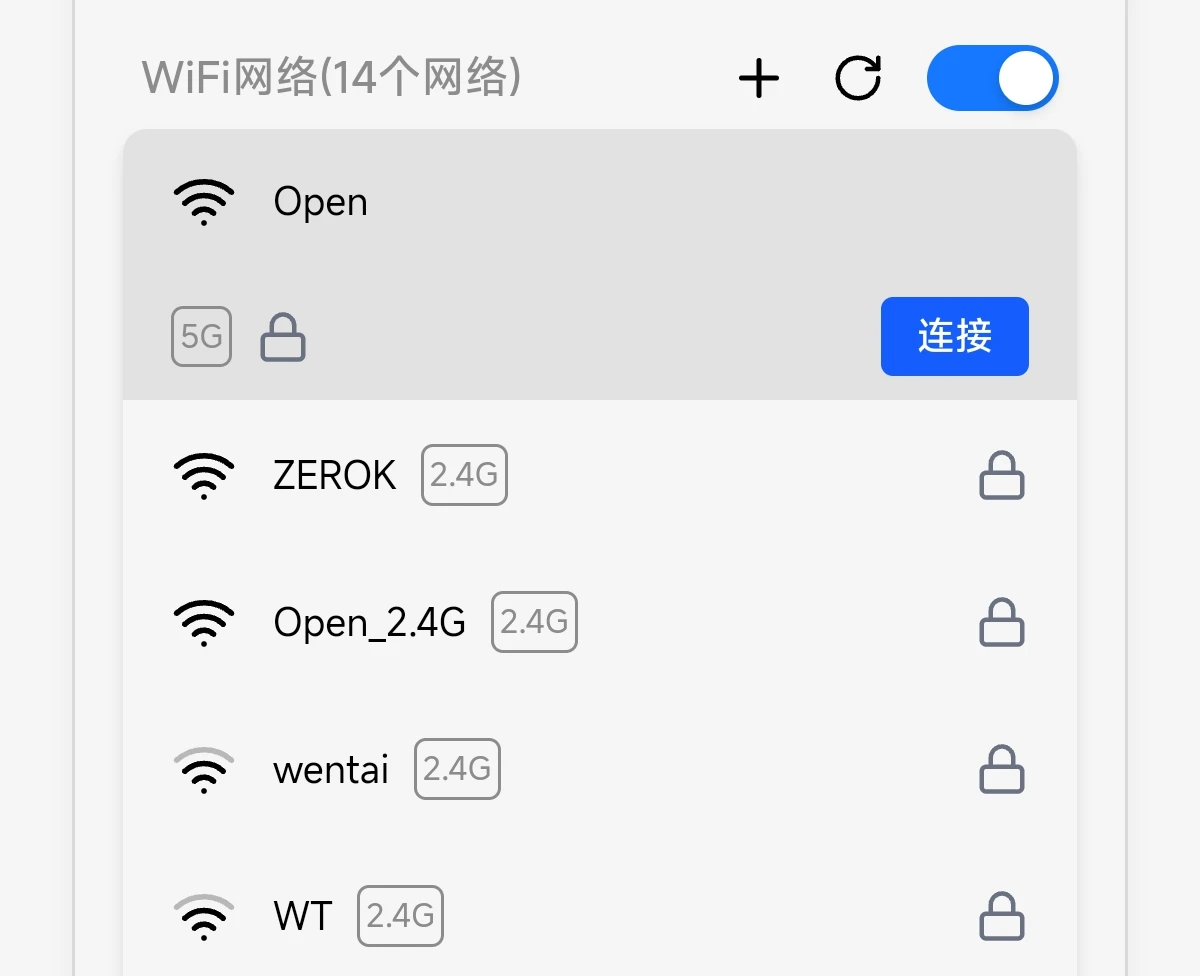
验证:连接成功 → 卡片显示「已连接」标签。
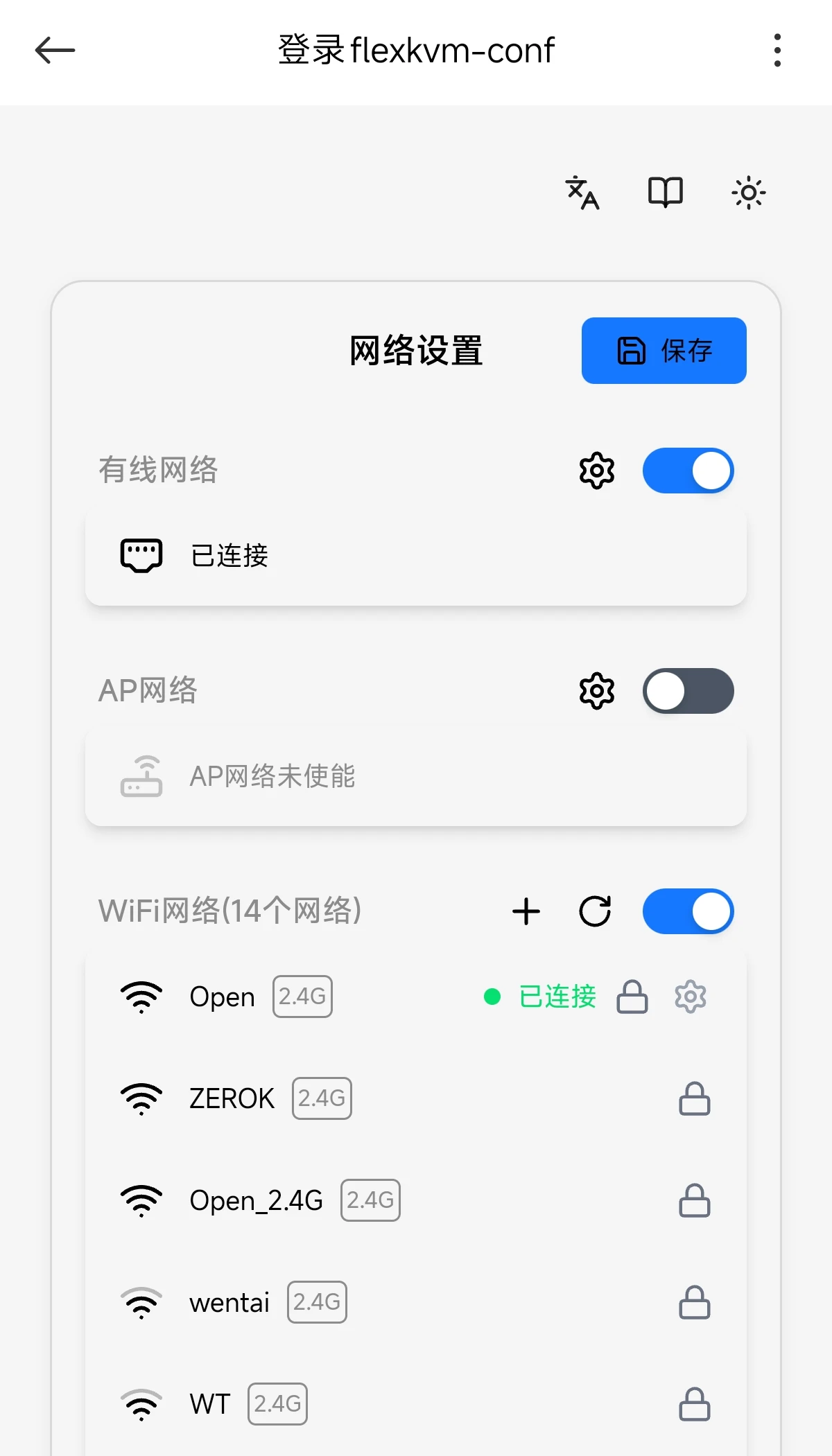
点刷新按钮 更新网络列表。详见 WiFi。
AP 网络
配置热点参数(SSID、密码、频段等),修改后暂存,保存退出时统一生效。

详见 热点模式。
保存并退出
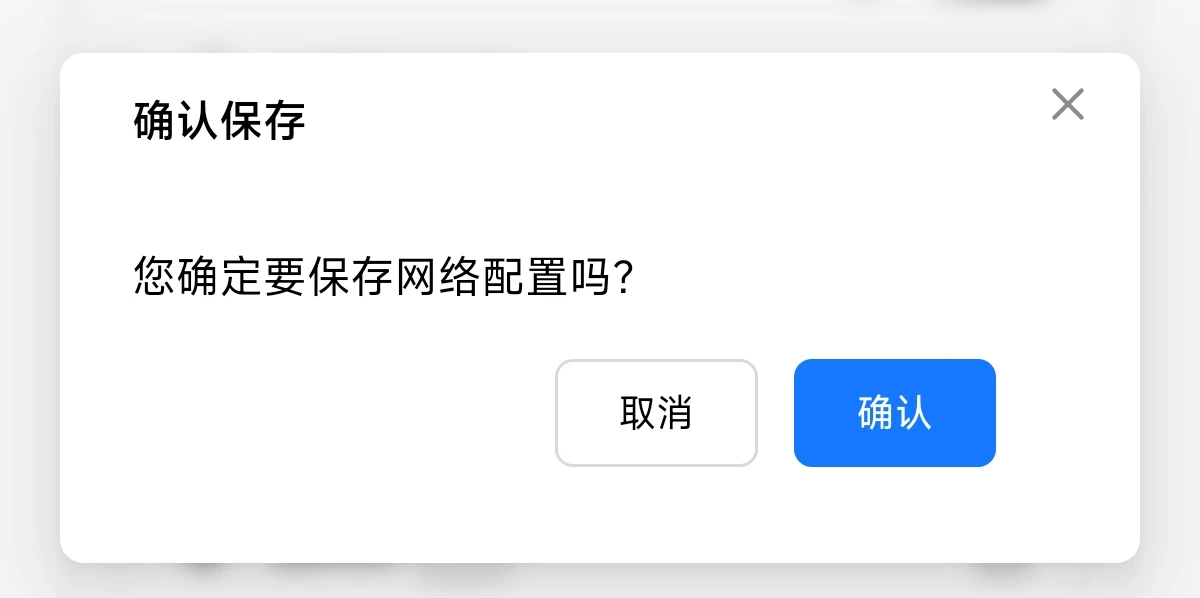
所有网络配好后,点页面右上角保存:
- AP 配置统一生效
- 设备退出配网模式,重启网络
- OLED 显示 IP,🔴 警告灯熄灭
配网模式下可配置所有网络(有线、WiFi、AP),不只是 WiFi。配错了可以重新按键再进。长时间不操作会自动超时退出。