AI Agent 控制
把设备交给 AI 客户端操作:启用 Agent 并生成 API Key 后,OpenClaw、Claude Code、Codex、DSH 等 AI 客户端可以通过 Skill 或 MCP 两种方式控制键鼠、截屏,适合自动化巡检、批量配置、无人值守操作等场景。
入口:设置 → Agent
开启 Agent
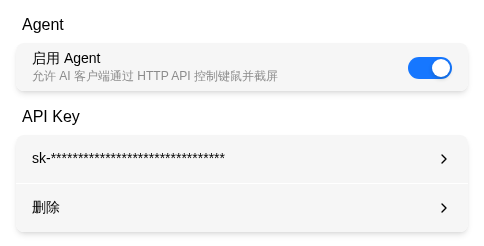
| 操作 | 说明 |
|---|---|
| 启用 Agent | 开启后 AI 客户端才能调用接口 |
| 生成 | 生成 sk- 开头的 API Key,作为调用凭据 |
| 复制 | 复制当前 API Key |
| 删除 | 作废当前 API Key,已发放的 Key 立即失效 |
API Key 等同于键鼠控制权限,只配置给可信的 AI 客户端。泄露后立即删除并重新生成。Skill 与 MCP 两种方式使用同一个 API Key。
操作日志
操作日志记录 AI 客户端通过接口发起的每一次调用,用于确认自动化流程是否按预期执行。入口:设置 → Agent → 操作日志 → 查看日志,仅管理员可查看与下载。
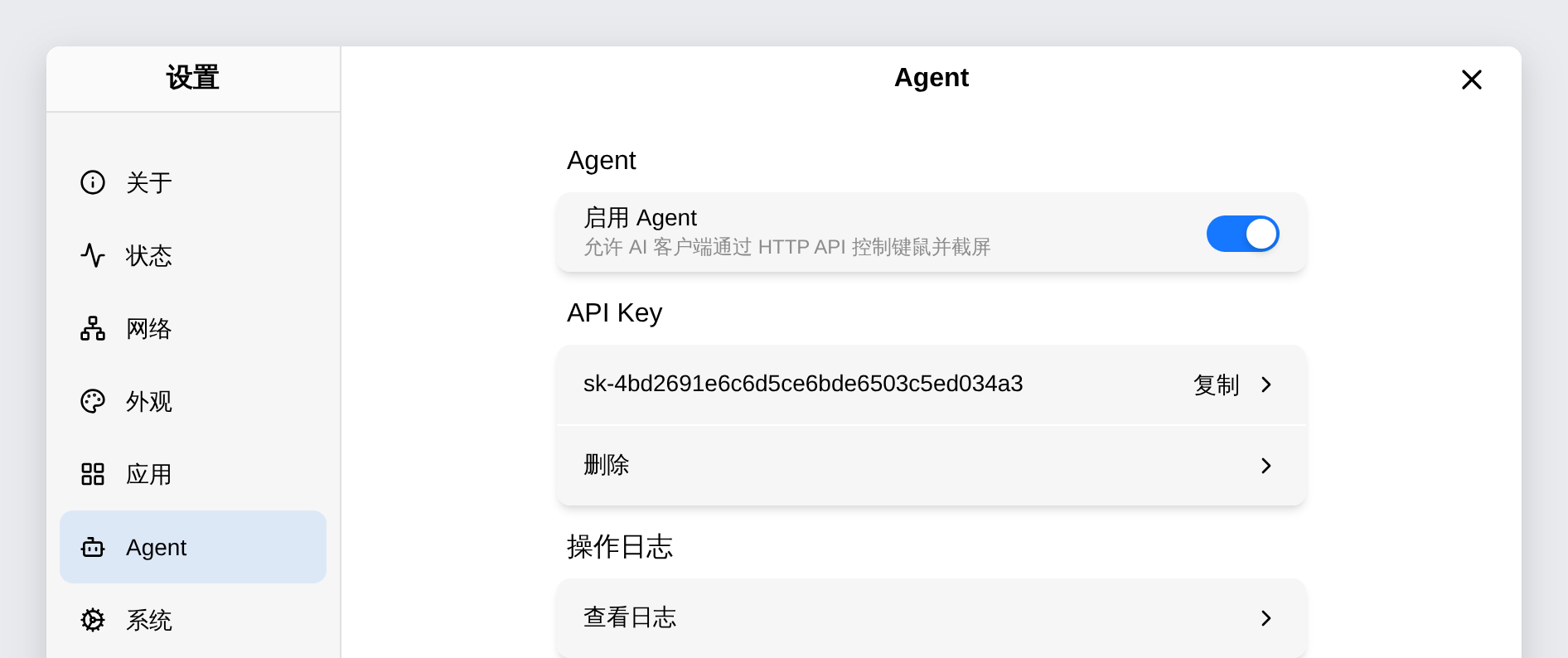
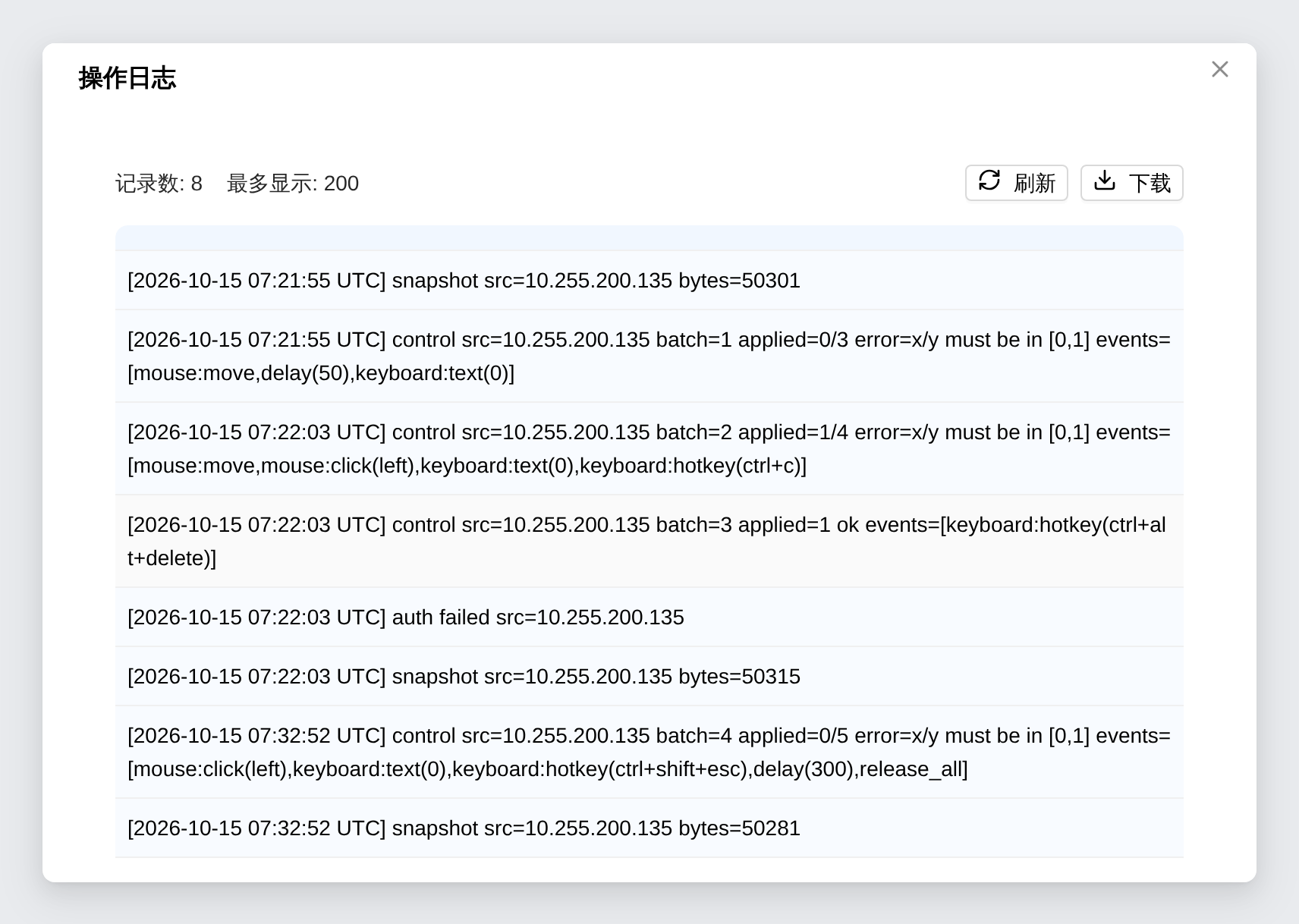
弹窗顶部显示当前记录数与单次最多显示条数(200 条),列表按时间从旧到新排列。
| 操作 | 说明 |
|---|---|
| 刷新 | 重新拉取最近记录 |
| 下载 | 把完整日志文件保存到本地,文件名 agent-log-<时间戳>.log |
每条记录包含 UTC 时间戳、调用来源 IP 与操作类型:
| 操作类型 | 记录内容 |
|---|---|
snapshot | 截屏,附画面字节数 |
control | 键鼠事件批次,附批次号、已执行条数、结果与被拒原因,以及事件概要 |
cancel | 取消在途批次,附请求的批次号与当前活跃批次号 |
auth failed | API Key 校验失败 |
事件概要按事件类型展开,如 mouse:click(left)、mouse:scroll(-3)、keyboard:hotkey(ctrl+alt+delete)、keyboard:text(12)、delay(300)、release_all。未通过参数校验、超出限额或 Agent 忙时被拒的批次同样记录,error 字段给出原因。
keyboard text只记录字符数(text(12)),不落输入内容——被控设备上输入的常是密码与令牌。
日志文件上限 256KB,超出后裁掉最旧记录。操作日志只用于查看与下载,与 操作审计 各自独立存储、配额互不影响;日志的下载动作本身写入审计。
两种接入方式
Agent 支持 Skill 和 MCP 两种调用方式,最终都是让 AI 客户端拿到"截屏 + 控制键鼠"的能力,任选一种即可,也可同时使用:
| 方式 | 是什么 | 适合的客户端 |
|---|---|---|
| Skill(推荐) | 一个"操作说明书"文件夹:放进客户端的技能目录,AI 读完就知道怎么调用设备接口 | OpenClaw、Claude Code、Codex 等支持 Agent Skills 的客户端 |
| MCP | 设备内置的标准工具接口:在客户端里登记一次网址和密钥,截图、点击等工具自动出现 | Claude Code、Codex、DSH 等支持 MCP 的客户端 |
- Skill:仓库里自带执行规则、事件参考、示例和排错说明,AI"照着说明书"操作。
- MCP:行业标准协议(Model Context Protocol),适合已经在用 MCP 管理工具的环境。
方式一:Skill(flexkvm-skill)
官方技能仓库:https://github.com/chutuotek/flexkvm-skill
1. 安装技能
把仓库克隆到客户端的技能目录(通用做法,目录名保持 flexkvm-skill):
git clone https://github.com/chutuotek/flexkvm-skill.git \
  ~/.openclaw/workspace/skills/flexkvm-skill
git clone https://github.com/chutuotek/flexkvm-skill.git \
  ~/.claude/skills/flexkvm-skill
git clone https://github.com/chutuotek/flexkvm-skill.git \
  ~/.codex/skills/flexkvm-skill
2. 配置环境变量
技能从环境变量读取设备地址和凭据,两个变量都必填:
| 变量 | 说明 |
|---|---|
FlexKVM_IP | 设备 IP 地址 |
FlexKVM_TOKEN | 设置 → Agent 生成的 API Key |
# Bash
export FlexKVM_IP="192.168.x.x"
export FlexKVM_TOKEN="sk-xxxxxxxxxxxxxxxxxxxxxxxxxxxxxxxx"
# PowerShell(写入用户级环境变量,永久生效)
[System.Environment]::SetEnvironmentVariable("FlexKVM_IP", "192.168.x.x", "User")
[System.Environment]::SetEnvironmentVariable("FlexKVM_TOKEN", "sk-xxxx...", "User")
修改环境变量后,重启客户端或重开终端再执行。
3. 使用
直接对 AI 说人话:
看一下被控设备现在的屏幕
打开记事本,输入 hello,保存到桌面
把桌面上的 setup.exe 装上,过程中截图给我确认
技能包含截图、点击/拖拽/滚动、文本输入、快捷键等完整能力与最佳实践(先截图确认状态再操作、长文本同步输入、release_all 兜底释放等),细节见仓库内的 SKILL.md 与 README.zh-cn.md。
方式二:MCP 端点
设备内置 MCP 服务端,把截屏、键鼠控制做成一组标准"工具"。配置只需要三样东西:网址、密钥、传输类型:
| 配置项 | 值 |
|---|---|
| 类型 | Streamable HTTP(MCP 的标准联网方式) |
| URL | https://<设备地址>/api/v1/mcp |
| 认证 | Authorization: Bearer <API Key> |
可用工具:state(状态)、screenshot(截屏)、type_text(输入文本)、press_key(按键)、mouse_move / mouse_click / mouse_scroll / mouse_drag(鼠标)、mouse_down / mouse_up / key_down / key_up / release_all(按住类)、control(事件批次)。工具列表建议客户端通过 tools/list 动态获取。
claude mcp add --transport http flexkvm \
  https://<设备地址>/api/v1/mcp \
  --header "Authorization: Bearer <API Key>"
加 --scope user 可全局生效(所有项目可用)。用 claude mcp list 验证连接状态。
编辑 ~/.codex/config.toml(需 Codex CLI ≥ 0.44,支持 Streamable HTTP):
[mcp_servers.flexkvm]
url = "https://<设备地址>/api/v1/mcp"
bearer_token_env_var = "FlexKVM_TOKEN"
并设置环境变量:
export FlexKVM_TOKEN="sk-xxxxxxxxxxxxxxxxxxxxxxxxxxxxxxxx"
在 profile 的 cordis.patch.yml(或启动时 --patch 指定的文件)中添加 dsh-mcp-client 插件实例:
- id: mcp-flexkvm
  name: '@deepseek-ai/dsh-mcp-client'
  config:
    serverName: flexkvm
    transport: streamable-http
    url: https://<设备地址>/api/v1/mcp
    headers:
      Authorization: !!js '`Bearer ${process.env.FlexKVM_TOKEN}`'
工具以 mcp__flexkvm__<工具名> 的名字暴露给智能体。
任何支持 Streamable HTTP 传输、可自定义请求头的 MCP 客户端都能接入,按上面"配置项"表填写 URL 与认证头即可。密钥建议走环境变量,避免明文写入配置文件。
claude mcp list 里 flexkvm 显示为已连接:
$ claude mcp list
Checking MCP server health…

flexkvm: https://<设备地址>/api/v1/mcp (HTTP) - ✔ Connected
HTTPS 证书提示
设备默认使用自签名 HTTPS 证书。客户端报 TLS / self-signed certificate 错误时,在客户端所在机器导入设备 CA 证书并设为信任即可(设置 → 安全 → HTTPS → 下载 CA 证书),详见 HTTPS 证书。临时调试可用 curl -k 跳过校验(flexkvm-skill 的脚本已内置)。
与用户协同
| Agent 开关 | 用户在线 | 行为 |
|---|---|---|
| 关闭 | 任意 | AI 无法控制 |
| 开启 | 无 | AI 操作即时生效 |
| 开启 | 有 | AI 与用户共用同一套键鼠 |
- AI 与在线用户共用同一 HID 设备,两边同时操作会互相干扰,建议错开使用。
- Agent 开启后即可调用
screenshot截屏,与是否有用户在线无关。 - 配网模式下 MCP 端点隐藏(请求返回 404),REST 端点(
/api/v1/agent/*)仍按 Agent 开关与 API Key 鉴权。
能力边界
接口有固定限额,超限会直接报错或被截断——排事件批次时先对照:
| 项目 | 上限 |
|---|---|
单次 control 事件数 | 32 个 |
单次 control 总时长 | 60 秒(超时停止) |
单次 type_text 文本长度 | 512 字符 |
单次 delay | 5000 ms |
单次 mouse_drag 时长 | 5000 ms |
单次 mouse_scroll 的 dy | ±127 |
单次 press_key 热键普通键 | 6 个(HID 报文上限) |
- 同一时刻只允许一个
control批次在执行,忙时新请求返回 503;批次可中途取消。MCP 一侧忙时不报内部错误,而是返回isError并带structuredContent.busy = true,按可重试处理即可。 - 取消可按批次号定向:REST 在请求体带
batch_id,MCP 带非标准扩展字段params.batch_id;不带时取消当前活跃批次。定向取消让迟到的请求不会误杀刚启动的下一批。 state返回的宽高是输入信号分辨率,无人看流(mode为idle)时同样有效,无信号才为-1;做坐标映射不必先开一路视频。state由多次读取拼成,不是原子快照,极端情况下可能出现轻微不一致。
常见问题
调用返回 401? → API Key 缺失或不匹配。删除过 Key?重新生成并更新客户端配置。
调用返回 403? → 有两种含义:① Agent 未启用,到设置 → Agent 打开开关;② 用了 http:// 明文访问 MCP 端点——MCP 强制 HTTPS(明文带长期 Bearer Key 不安全),改用 https:// 即可。
调用返回 429? → 认证失败次数过多触发了短时限速,等约 1 分钟后重试,并检查 Key 是否正确。
Skill 安装后 AI 说没有这个能力? → 确认仓库放在客户端的技能目录下、目录内有 SKILL.md,然后重启客户端;OpenClaw 可用 openclaw skills list 检查。
MCP 配置后工具没出现? → Claude Code 用 claude mcp list 查看状态;DSH 检查 patch 文件加载、serverName 是否改动过,以及 FlexKVM_TOKEN 环境变量是否已设置(配置里引用它但不会自动创建);两者都失败先看下一条 TLS 报错。
连接报 TLS / 证书错误? → 设备是自签名证书,把设备 CA 导入系统信任(见上文"HTTPS 证书提示")。
AI 操作没反应? → 先看下面的"能力边界"是否超限;确认被控设备键鼠工作正常(如 BIOS 界面可正常输入)。
配网模式下 MCP 端点报 404? → 配网模式下 MCP 端点整体隐藏,属预期行为;REST 端点不受影响。