键盘
向被控主机输入文字、快捷键和组合键。FlexKVM 模拟标准 USB 键盘,兼容所有操作系统。
键盘状态
顶栏键盘图标反映状态:
| 图标 | 含义 |
|---|---|
 | 已连接 |
 | 未连接或被关闭 |
键盘菜单
点键盘图标弹出菜单。
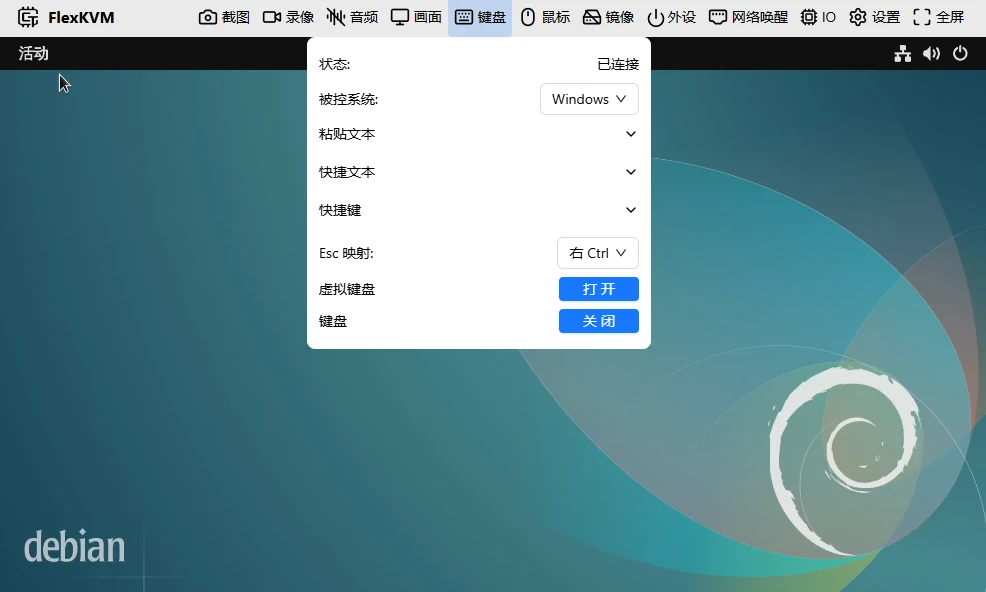
状态
| 状态 | 说明 |
|---|---|
| 已连接 | 正常输入 |
| 未连接 | 没连上,重新插拔 USB 或刷新页面 |
| 未使能 | 手动关了,点开启恢复 |
被控系统
告诉 FlexKVM 被控主机是什么系统——快捷键和虚拟键盘布局会相应调整。默认 Windows,可选 Linux 或 macOS。
粘贴文本
展开后输入或粘贴文字,点发送到被控主机。正在发送时可以再点取消。
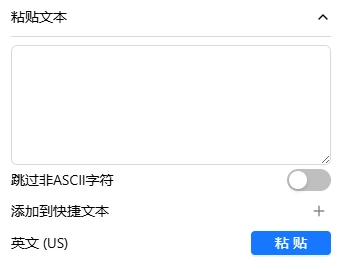
只支持英文字符(字母、数字、符号),不支持中文。最长 4096 字符。粘贴速度约 20 字符/秒。
- 跳过非英文字符:开启后自动过滤中文等非 ASCII 字符。关闭则遇到会报错。
- 添加到快速文本:把当前文字存起来,下次一键发送。
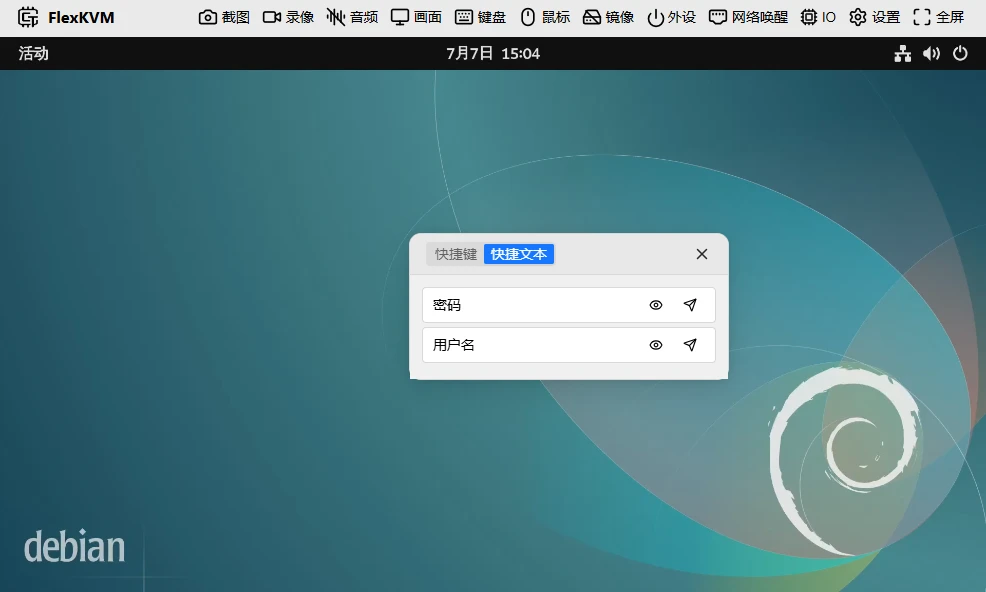
快速文本
把常用文字(密码、命令、模板)存起来,一键发送。
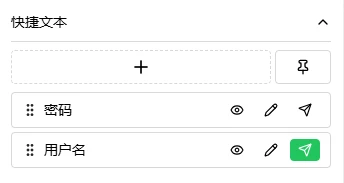
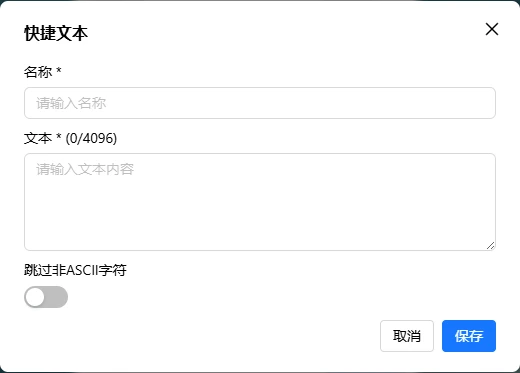
添加:点 + → 填名称(最长 32 字符)和内容(最长 4096 字符)。最多 10 条。
使用:每条可预览(眼睛图标)、编辑(铅笔)、发送、取消。拖拽排序。点图钉按钮变悬浮窗,可以拖到顺手位置。
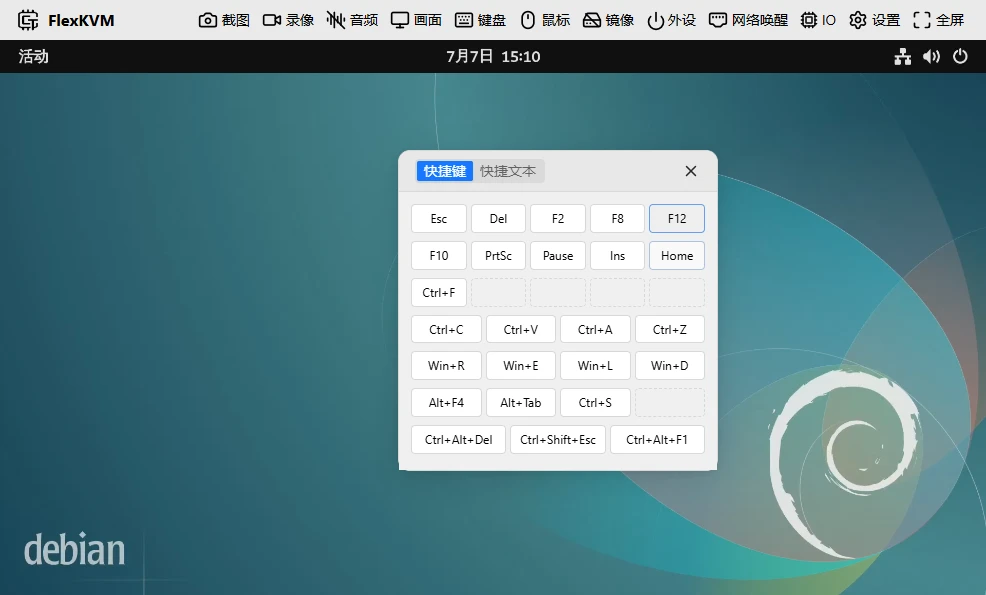
快捷键
常用快捷键一键发送,布局跟"被控系统"设置自动切换。
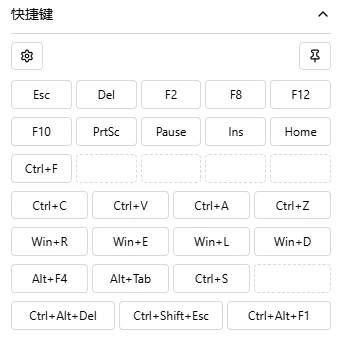
- 齿轮图标:自定义快捷键
- 图钉图标:开/关悬浮窗
自定义快捷键:点齿轮 → 弹窗分三部分——顶部选系统、中部快捷键列表(点 + 添加)、底部导入/导出/重置。
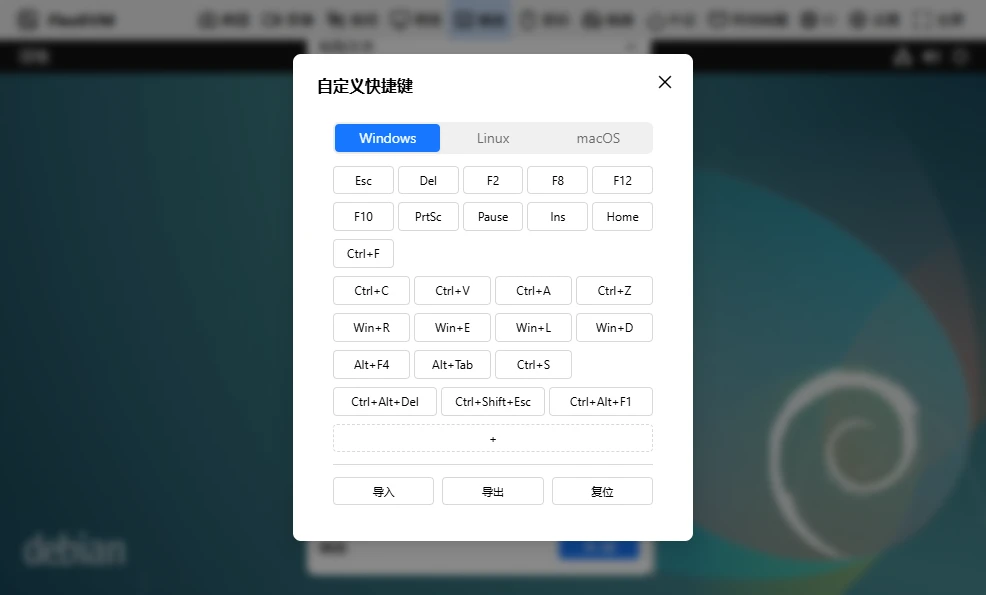
点列表中某条快捷键可修改:
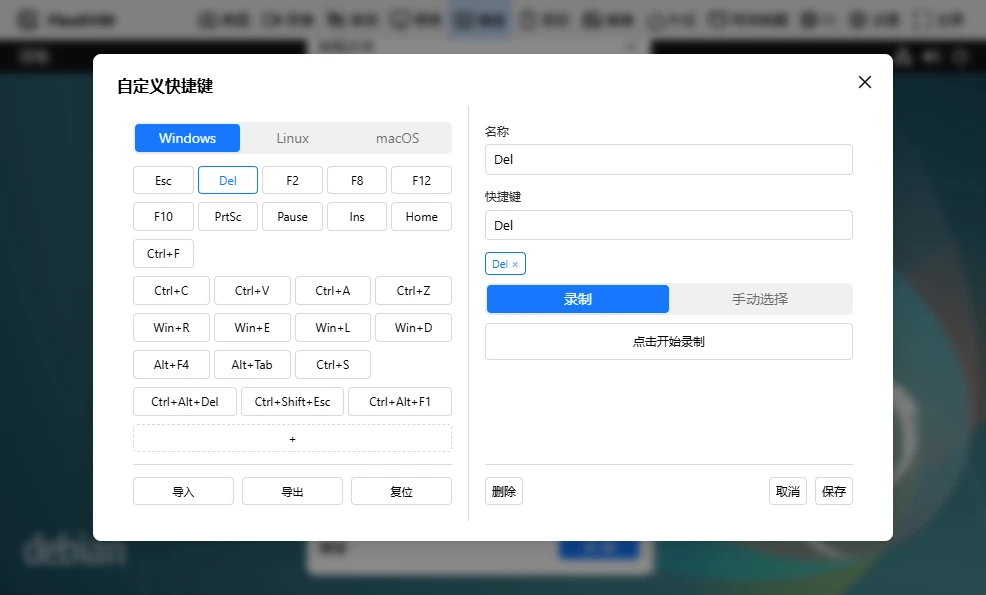
- 名称:最长 32 字符,不填默认显示快捷键内容
- 快捷键:两种添加方式——录制(点开始录制,按键盘)或手动(选按键添加/删除)
虚拟键盘
点开后画面中弹出虚拟键盘,用鼠标点击输入。布局跟"被控系统"自动切换,窗口窄时换紧凑布局。拖标题栏移动。
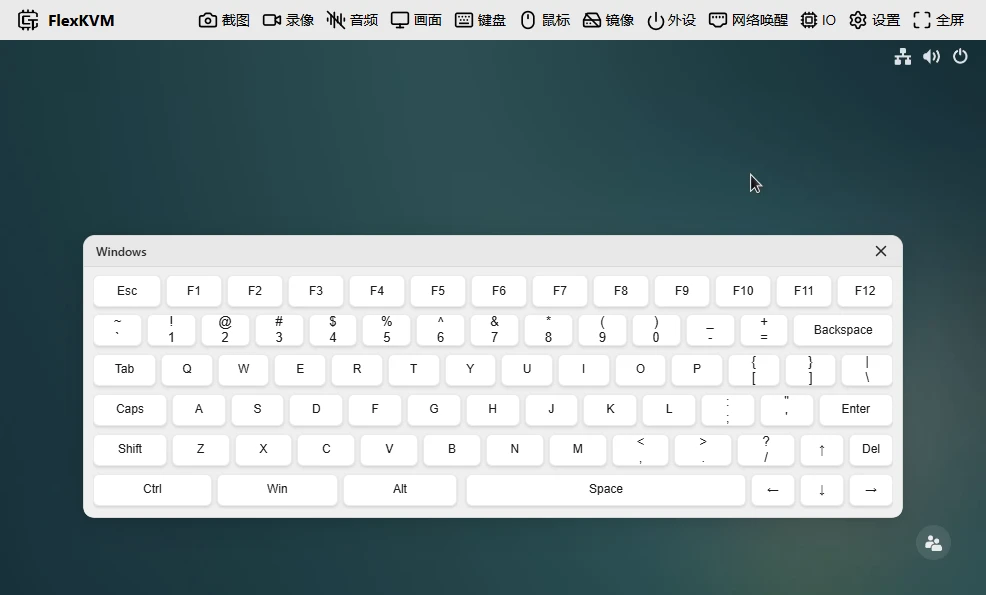
修饰键(Ctrl、Alt、Shift、Win)是切换式——点一下按住(变深色),再点一下松开(变浅色)。可同时按住多个。
例如:点 Ctrl(深色)→ 点 A → 发送 Ctrl+A → Ctrl 仍然按住,可继续组合 → 再点 Ctrl(浅色,松开)。
普通键:按下持续按住,松手释放。
关虚拟键盘或切页面时所有按键自动释放,不会卡键。
Esc 映射
全屏或鼠标相对模式下,Esc 被浏览器占用。Esc 映射让你用另一个键代替:
| 你的系统 | 映射到 |
|---|---|
| Windows / Linux | Right Ctrl |
| macOS | Right Option |
可选:Right Ctrl、Right Option、Pause,或禁用。
关闭与开启
状态为已连接时点"关闭"→ 变为未使能。点"开启"恢复。
开关键盘时 USB 短暂断开重连,鼠标、磁盘挂载和音频也会短暂失效后恢复。
常见问题
粘贴文字没反应? → 检查是否包含中文。粘贴文本只支持英文。
快捷键没效果? → 检查"被控系统"选对了吗。