文字识别(OCR)
远程画面里的文字不用再靠眼睛抄——框选一块区域,FlexKVM 在设备本地把里面的文字识别成可复制的文本。典型用途:蓝屏或报错界面里的错误码、BIOS 里的型号与序列号、装系统卡住时的提示、网页或终端里成段的日志。
入口:菜单栏中的 OCR
识别在设备上完成,画面与识别结果都不出设备,不依赖任何在线服务。

识别一次
- 点菜单栏 OCR,画面变暗并出现「拖动框选要识别的区域,Esc 取消」提示
- 在画面上按住鼠标拖出矩形,松手即开始识别
- 识别期间画面中央显示识别中…,完成后弹出识别结果,逐行列出文字
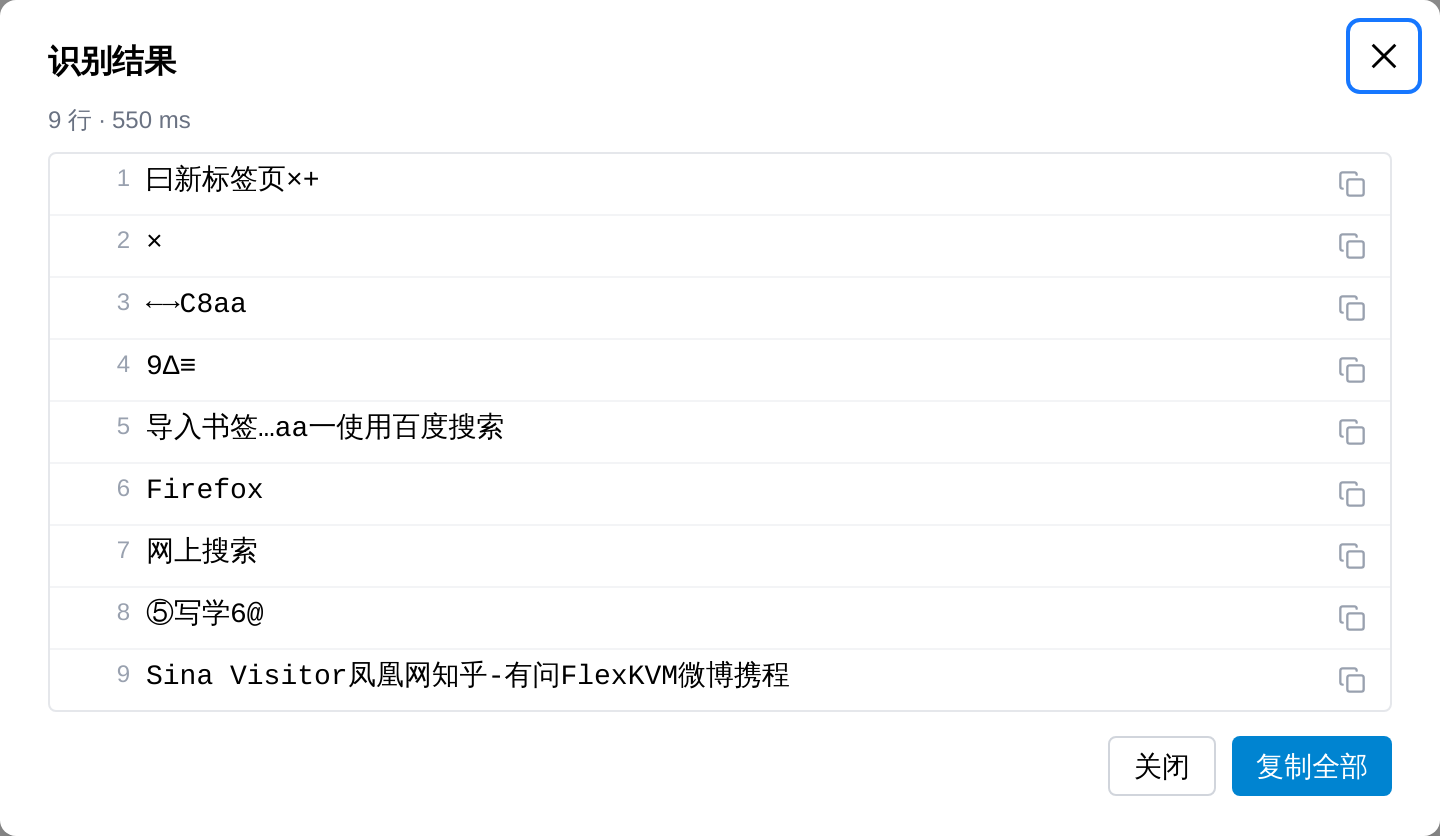
| 想要 | 怎么做 |
|---|---|
| 复制某一行 | 点该行右侧的复制图标 |
| 复制全部 | 点复制全部,按行拼接后一次性复制 |
| 退出框选 | 按 Esc,或再点一次菜单栏 OCR |
验证:结果弹窗标题下方显示「N 行 · 毫秒数」,说明这次识别出几行、用了多久。
能识别什么
- 中英文、数字与常见符号,混合排版也能按行切开
- 纯文字与深色背景上的浅色文字都可以;识别结果按从上到下排序
- 选区内没有文字时列表为空,并提示「选区内没有识别到文字」
速度
识别是同步的:拖完选区到出结果之间界面在等设备,没有进度百分比。
| 场景 | 大约耗时 |
|---|---|
| 框选常见区域(一行报错、一个对话框) | 0.1 ~ 0.4 秒 |
| 整屏 1080p | 0.5 ~ 1.2 秒 |
一次识别一张:上一张还没出结果时再框会被拒绝。等结果出来再框。
权限与隐私
- 需要登录才能使用
- 操作记录里只有识别行数与耗时,不记录识别到的文字
- 识别在设备本地完成,画面与文字都不会外传
常见问题
菜单栏没有 OCR? → 设备不支持该功能时入口不显示。刷一次最新固件即可恢复。
提示「识别失败」? → 常见于远程画面刚好断流。确认画面正常后重新框选。
提示「选区内没有识别到文字」? → 框太小或框到了纯色区域。把选区放宽一些,包含完整的一行或一段。
识别出乱码? → 字号过小或画面模糊时会认错相近字形。放大被控设备上的显示比例后重新框选。